Kirjojen julkaisu ja hallinta Edition.fi-palvelussa
Tässä ohjeessa kuvataan lyhyesti Edition.fi-palvelun Open Monograph Press -järjestelmän julkaisukäyttö pikajulkaisulisäosalla (Quicksubmit plugin).
Pikajulkaisulisäosalla kirjoja voi joko julkaista välittömästi tai lisätä järjestelmään myöhäisempää julkaisua varten. Kirjan kuvailutiedot sekä julkaistavat tiedostot täytetään yhteen lomakkeeseen. Suuria kirjamääriä varten toteutetaan vastaava tuontitoiminto kuin OJS-järjestelmän kohdalla.
Mikäli julkaisija aikoo käyttää järjestelmää uusien käsikirjoitusten vastaanottoon ja arviointiin, voi tätä varten varata erillisen koulutuksen TSV:ltä.
Ennen julkaisua tarkistettavat asetukset
Ennen kirjojen lisäämistä tulee tarkistaa, että julkaisemiseen vaadittavat asetukset ovat oikein.
Tarkista kohdasta Asetukset > Julkaisija / Settings > Press / Inställningar > Press, että julkaisijan nimi on täytetty molempiin asetuksissa näkyviin kohtiin. Myös muut sivun asetukset on hyvä täyttää.
Tarkista kohdasta Asetukset > Julkaisija > Yhteystiedot** / Settings > Press > Contact / Inställningar > Press > Kontakt, että pääasiallinen yhteyshenkilö sekä teknisen tuen yhteyshenkilö on täytetty. Anna teknisen tuen yhteyshenkilöksi jokin julkaisijan oma osoite.
Lisää kohtaan Asetukset > Julkaisija > Sarjat / Settings > Press > Series / Inställningar > Press > Serier kaikki ne julkaisusarjat, joihin olet lisäämässä kirjoja. Anna sarjoista aina ISSN-tunnus.
Tarkista kohdasta Asetukset > Jakelu > Lisenssi / Settings > Distribution > License / Inställningar > Distribution > Licens, että tekijänoikeutta ja lisenssiä koskevat asetukset ovat oikein. Nämä ovat asetukset, joita järjestelmä ehdottaa oletuksena lisättäville kirjoille, mutta lisenssitietoja voidaan muokata aina kirjakohtaisesti julkaisemisen yhteydessä.
Tarkista kohdasta Asetukset > Työnkulku > Käsikirjoituksen vastaanotto > Metatiedot / Settings > Workflow > Submission > Metadata / Inställningar > Arbetsflöde > Bidrag > Metadata, että kuvailutietojen keräämistä koskevat asetukset ovat oikein. Julkaisija voi itse päättää mitä kuvailutietoja se haluaa kirjoihin lisätä. Suositeltavia ovat ainakin Avainsanat / Keywords / Nyckelord sekä Tieteenalat / Disciplines / Disciplin(er).
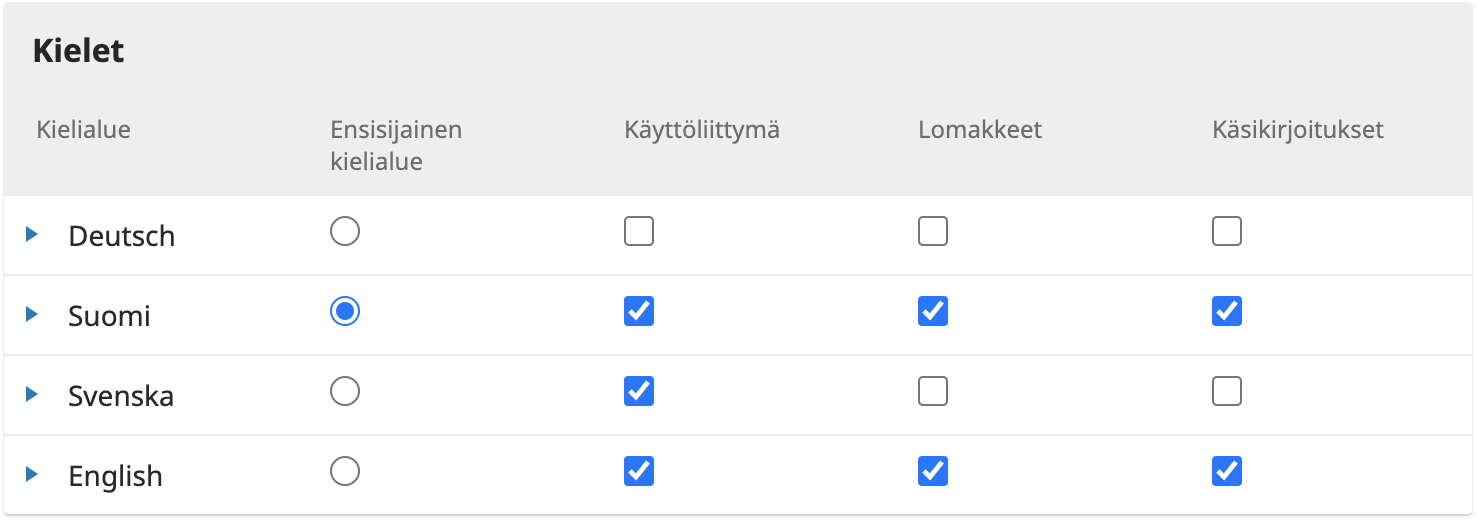
Kohdasta Asetukset > Verkkosivusto > Asetukset > Kielet / Settings > Website > Setup > Languages / Inställningar > Webbplats > Inställning > Språk tarkista sivuston kieliasetukset. Asetukset riippuvat siitä millä kielellä kirjoja julkaistaan. Jos julkaisija julkaisee esimerkiksi suomeksi ja englanniksi, valitse kaikki kolme valintaruutua kummankin kielen kohdalta.
Käyttöliittymä/UI/Gränssnitt-kohdasta voidaan hallita mitä kieliä käyttäjä voi valita selatessaan sivustoa. Kohdasta Lomakkeet/Forms/Formulär valitaan ne kielet, joilla asetuksia ja kirjojen kuvailutietoja voidaan täyttää. Kohdasta Käsikirjoitukset/Submission/Skicka in bidrag valitaan minkä kielisiä kirjoja on tarkoitus julkaista. Mikäli valitsee kohtaan käsikirjoitukset jonkin kielen, tulee aina valita myös vastaavan kielen osalta kohta Lomakkeet.
HUOM! Näiden asetusten lisäksi kannattaa tutustua myös järjestelmän muihin asetuksiin: https://docs.pkp.sfu.ca/learning-omp/en/press-setup
Pikajulkaisulisäosan käyttö
Valmistelu
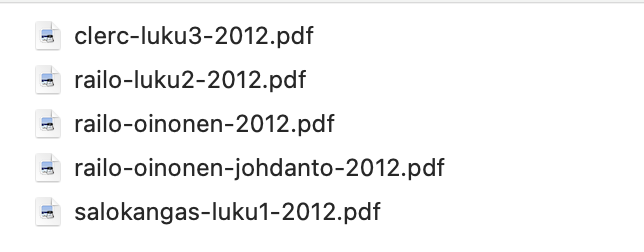
Ennen kirjan lisäämistä nimeä lisättävät tiedostot helposti tunnistettavalla tavalla ja tallenna ne hakemistoon, josta löydät ne helposti. Kaikkien kirjojen tiedostot kannattaa nimetä samalla logiikalla.
Koko kirjaa koskevassa tiedostossa voi käyttää nimenä esimerkiksi muotoa kirjoittajansukunimi-julkaisuvuosi.pdf eli nygård-2021.pdf. Jos olet lisäämässä myös yksittäisiä lukuja koskevia tiedostoja, voit nimetä ne esimerkiksi kirjoittajannimi-luku-julkaisuvuosi.pdf eli nygård-luku1-2021.pdf.
Kirjan lisääminen
Aloita kirjan lisääminen valitsemalla Työkalut > Tuonti / Vienti > OMP-pikajulkaisulisäosa / **Tools > Import/Export > OMP QuickSubmit Plugin / Verktyg > Importera/Exportera > quickSubmit **
Täytä tiedot järjestyksessä ylhäältä alas.
Kansikuva/Cover Image/Omslag. Voit halutessasi lisätä kirjalle kansikuvan. Muista aina täyttää tässä yhteydessä annettava vaihtoehtoinen teksti. Kenttään voi antaa kirjan nimen. Kuvatiedosto tulee olla joko png- tai jpg-muodossa. Hyvä enimmäiskoko on esimerkiksi 1200 pikselin korkeus ja vähintään kuva tulee olla 250 pikselin korkuinen.
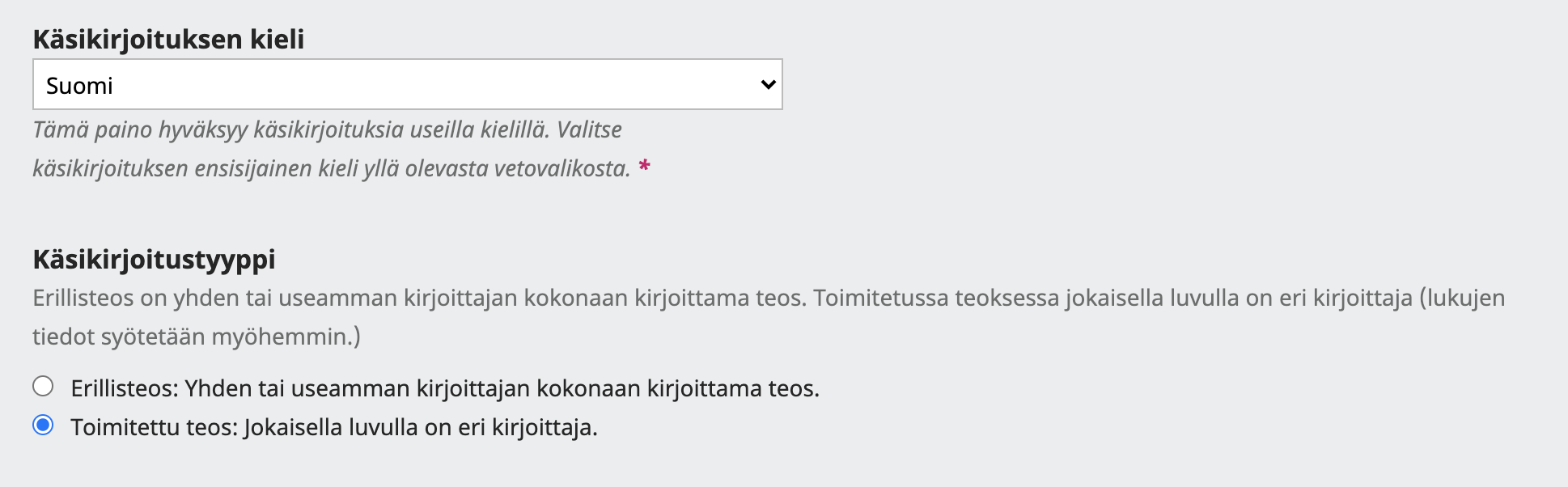
Käsikirjoituksen kieli/Submission Language/Bidragets språk. Mikäli kieliasetuksiin on annettu useampia julkaisukieliä, voit valita minkä kielisen kirjan olet lisäämässä. Valinta on tärkeä, koska se vaikuttaa siihen millä kielellä kuvailutiedot vaaditaan. Mikäli julkaisija käyttää vain yhtä kieltä, tätä valintaa ei ole näkyvissä.
Käsikirjoitustyyppi/Submission Type/Typ av bidrag. Valitse onko kirja monografia (erillisteos) vai toimitettu teos.
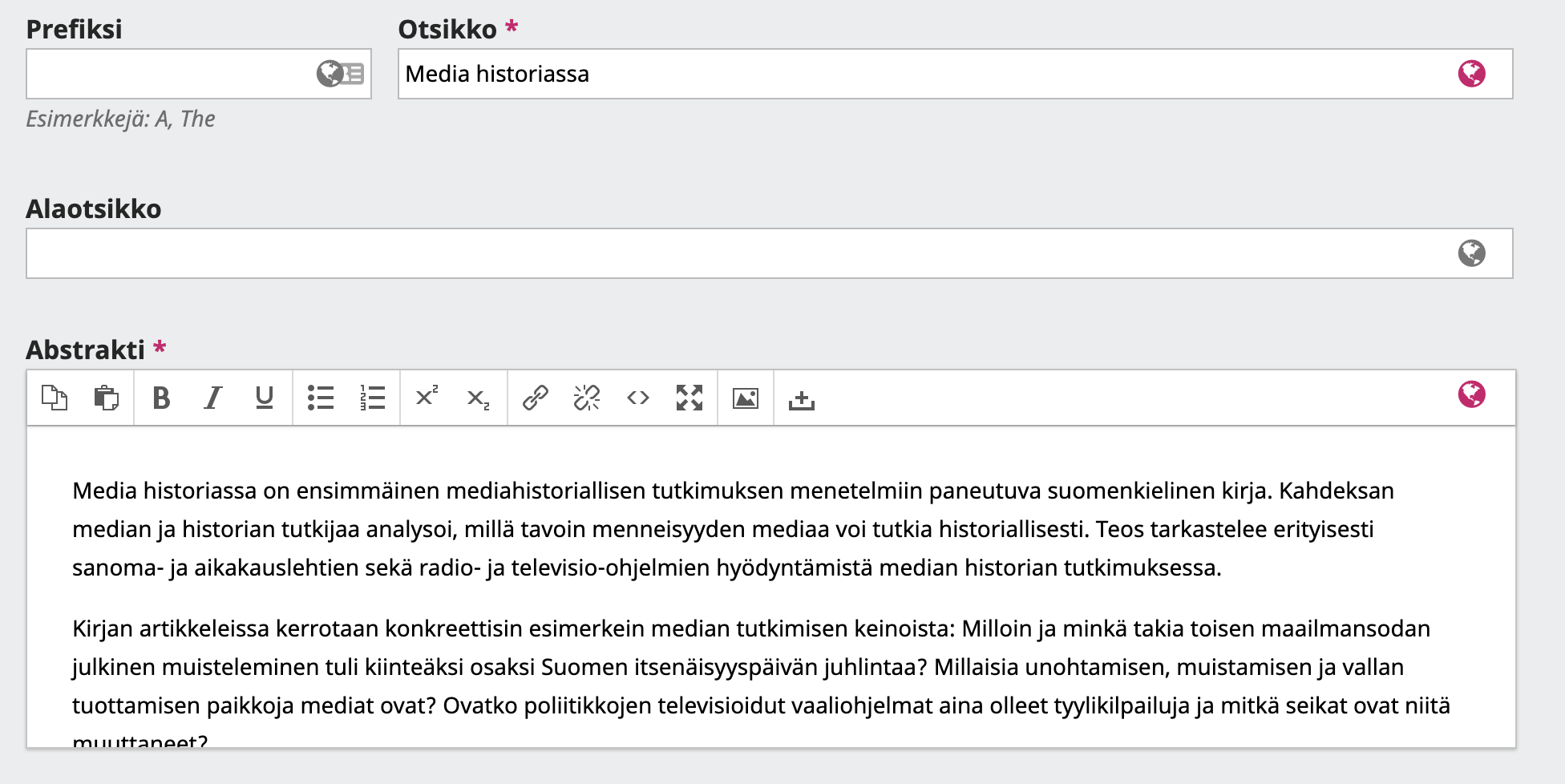
Prefiksi, otsikko, alaotsikko ja abstrakti / Prefix, Title, Subtitle, Abstract / Prefix, titel, undertitel och abstrakt. Anna tähän kirjan otsikkotiedot sekä tiivistelmä. Prefiksi koskee vain sellaisia kieliä, joissa otsikko voi alkaa jollain artikkelilla, esim. “the”. Näissä kielissä artikkelin voi halutessaan erotella erilliseen kenttään.
Lisätarkennuksia/Additional Refinements/Ytterligare information. Tähän kohtaan täytettävät tiedot riippuvat julkaisijan omista asetuksista. Täytettäviä kenttiä voivat olla esimerkiksi kirjaan liittyvät avainsanat ja tieteenalat.

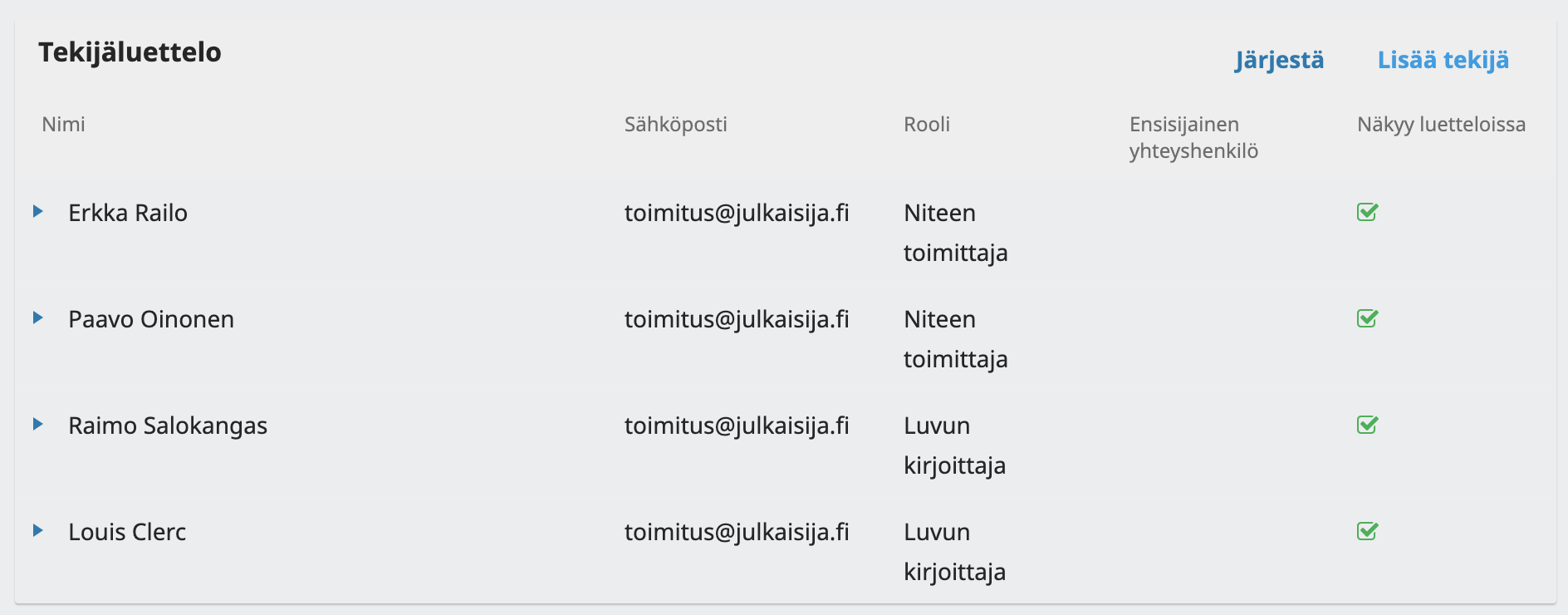
Lisää kirjan tekijäluettelo/List of Contributors/Lista över medarbetare. Tähän lisätään monografian kohdalla kirjoittajat sekä toimitetun teoksen kohdalla toimittajat ja lukujen kirjoittajat.
- Valitse Lisää tekijä/Add contributor/Lägg till medarbetare
- Täytä avautuvaan lomakkeeseen kirjoittajan nimi, sähköposti, maa sekä affiliaatio. Mikäli et tiedä sähköpostiosoitetta, kannattaa käyttää oman toimituskunnan pääasiallista sähköpostia. Osoitetta ei julkaista kirjoittajan nimen yhteydessä.
- Valitse tekijän rooli/role. Monografian kohdalla yleensä Kirjoittaja/Author. Toimitetun teoksen kohdalla Teoksen toimittaja/Volume Editor tai Luvun kirjoittaja/Chapter author.
- Paina Tallenna/Save/Spara
- Mikäli tekijöitä on useita, aloita uudelleen valitsemalla Lisää tekijä/Add contributor/Lägg till medarbetare.
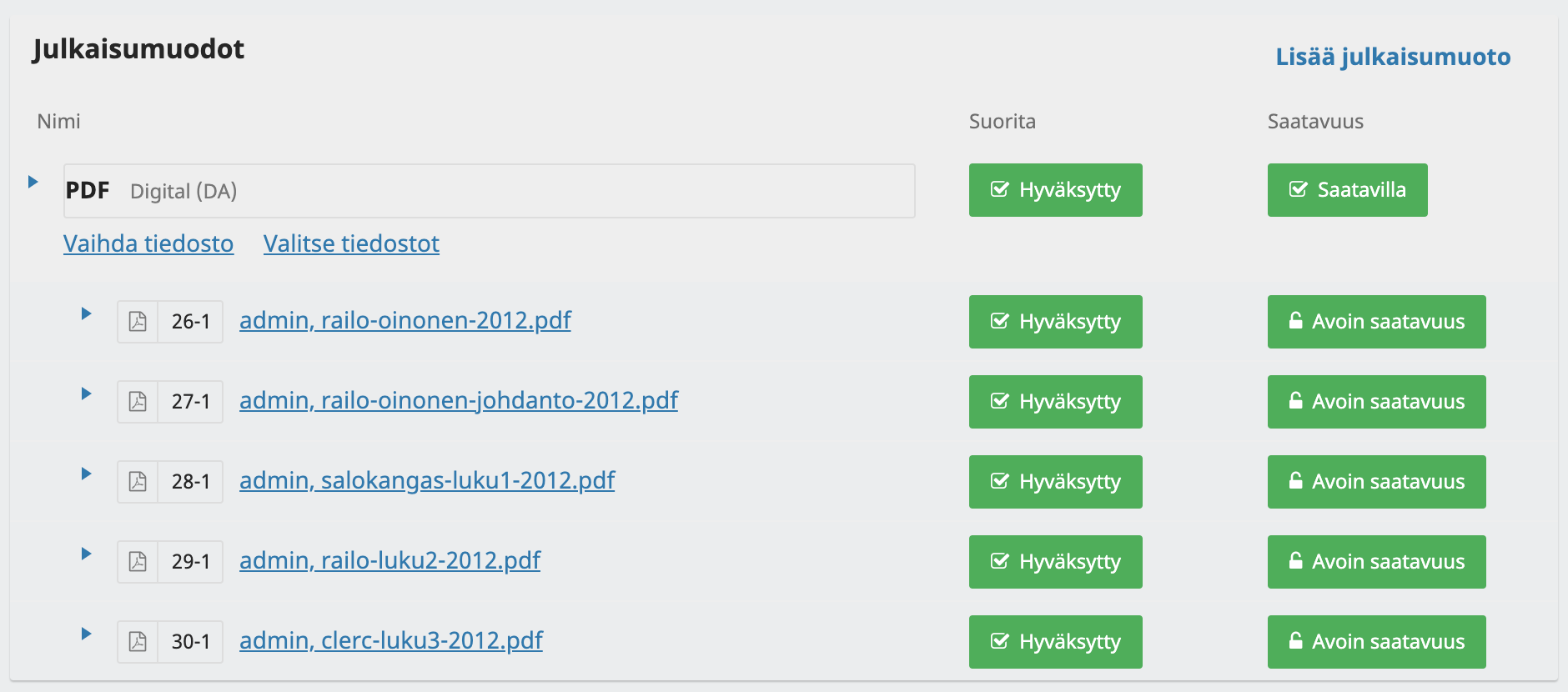
Julkaisumuodot/Publication Formats/Publikationsformat. Julkaisumuotoja voi olla esimerkiksi PDF tai HTML. Yhteen julkaisumuotoon voi liittyä useita tiedostoja. Esimerkiksi PDF-muotoiseen julkaisumuotoon voi sisältyä kirjan kokoteksti sekä yksittäisten lukujen kokotekstit.
- Valitse Lisää julkaisumuoto/Add publication format/Lägg till publikationsformat
- Kohtaan Muodon tiedot/Format details/Formatdetaljer annetaan tiedostotyyppi, esim. “PDF”.
- Lisää kohtaan ISBN kirjan ISBN-13 tai ISBN-10 tunniste sille tarkoitettuun kenttään.
- Paina lopuksi OK.
- Kun julkaisumuoto on lisätty, voit lisätä siihen tiedostoja valitsemalla julkaisumuodon alta kohdan Vaihda tiedosto/Change File/Byt fil.
- Valitse Kirjan osa/Submission component/Bidragets komponent. Kirjan kokotekstin tapauksessa se on Kirjan käsikirjoitus/Book manuscript/Bokmanuskript. Yksittäisen luvun tapauksessa Luvun käsikirjoitus/Chapter manuscript/Kapitelmanuskript.
- Valitse Lataa tiedosto/Upload File/Ladda upp fil ja hae haluttu tiedosto tietokoneeltasi.
- Vihreä V-kirjain tiedoston nimen edessä on viesti onnistuneesta latauksesta.
- Paina Jatka/Continue/Fortsätt. Kohdassa 2 ei ole tarvetta nimetä tiedostoa uudelleen, paina Jatka/Continue/Fortsätt ja lopuksi vaiheessa 3 Suorita/Complete/Slutför.
- Mikäli haluat lisätä muita tiedostoja samaan julkaisumuotoon, aloita uudelleen valitsemalla Vaihda tiedosto/Change file/Byt fil.
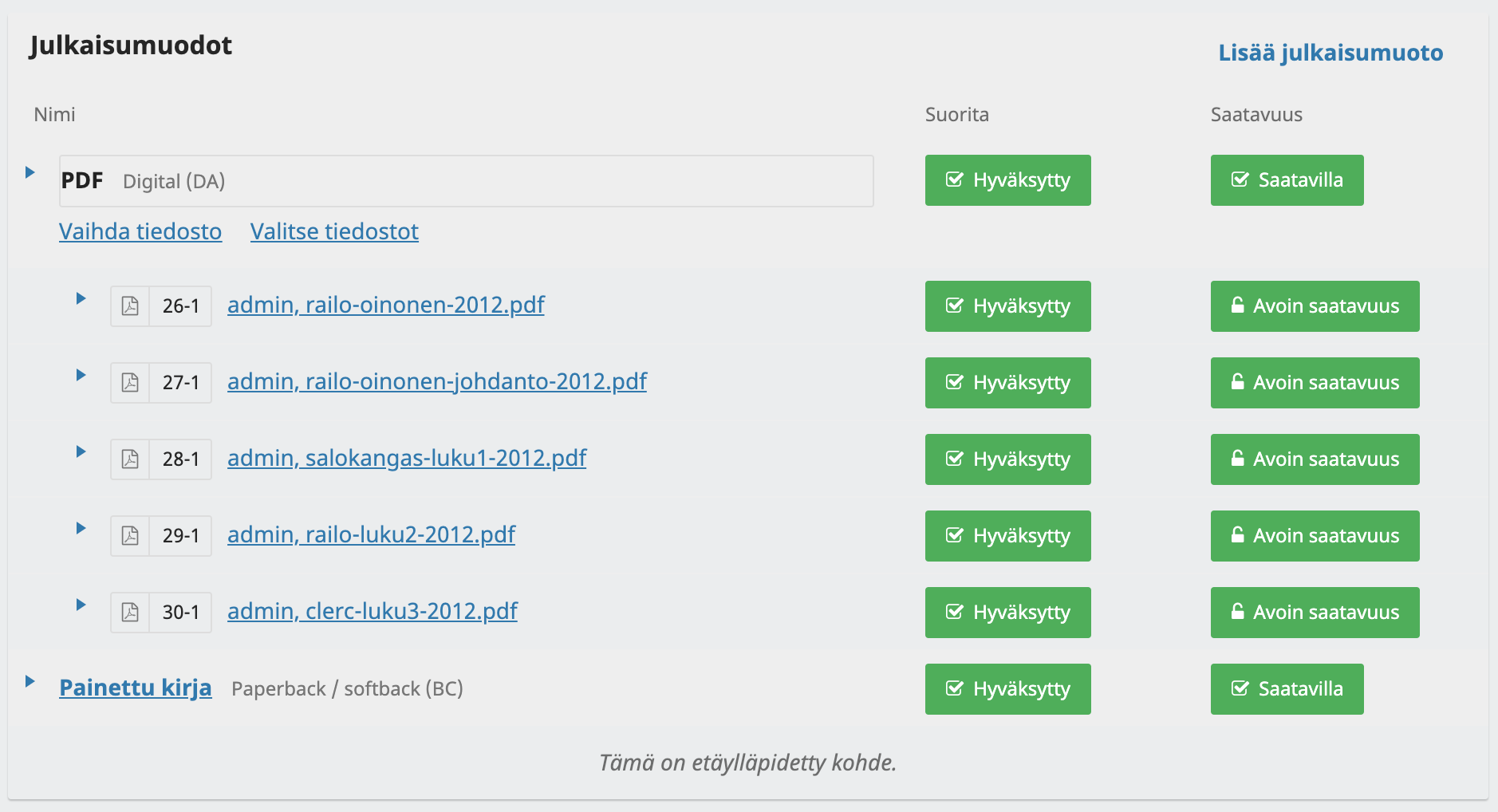
Voit lisätä myös linkin verkkokauppaan, joka myy painettua kirjaa tai esimerkiksi print-on-demand-palveluun. Tämä tapahtuu lisäämällä painettua kirjaa koskeva erillinen julkaisumuoto.
- Valitse Lisää julkaisumuoto/Add publication format/Lägg till publikationsformat
- Muodon tiedot/Format details/Formatdetaljer kohtaan nimeksi esimerkiksi “Painettu kirja” tai “Hardback” ja tyypiksi vieressä olevasta vetovalikosta Hardback tai Paperback. Lisäksi valitse kohta Fyysinen muoto/Physical format.
- Valitse kohta “Tämä muoto tulee saataville erilliselle verkkosivustolle / This format will be available at a separate website / Detta format är tillgängligt på en separat webbsida” ja anna kirjan myyntisivulle johtava linkki kohtaan URL-polku/URL Path/URL-sökväg.
- Lisää kohtaan ISBN kirjan ISBN-13 tai ISBN-10 tunniste sille tarkoitettuun kenttään.
- Paina lopuksi OK
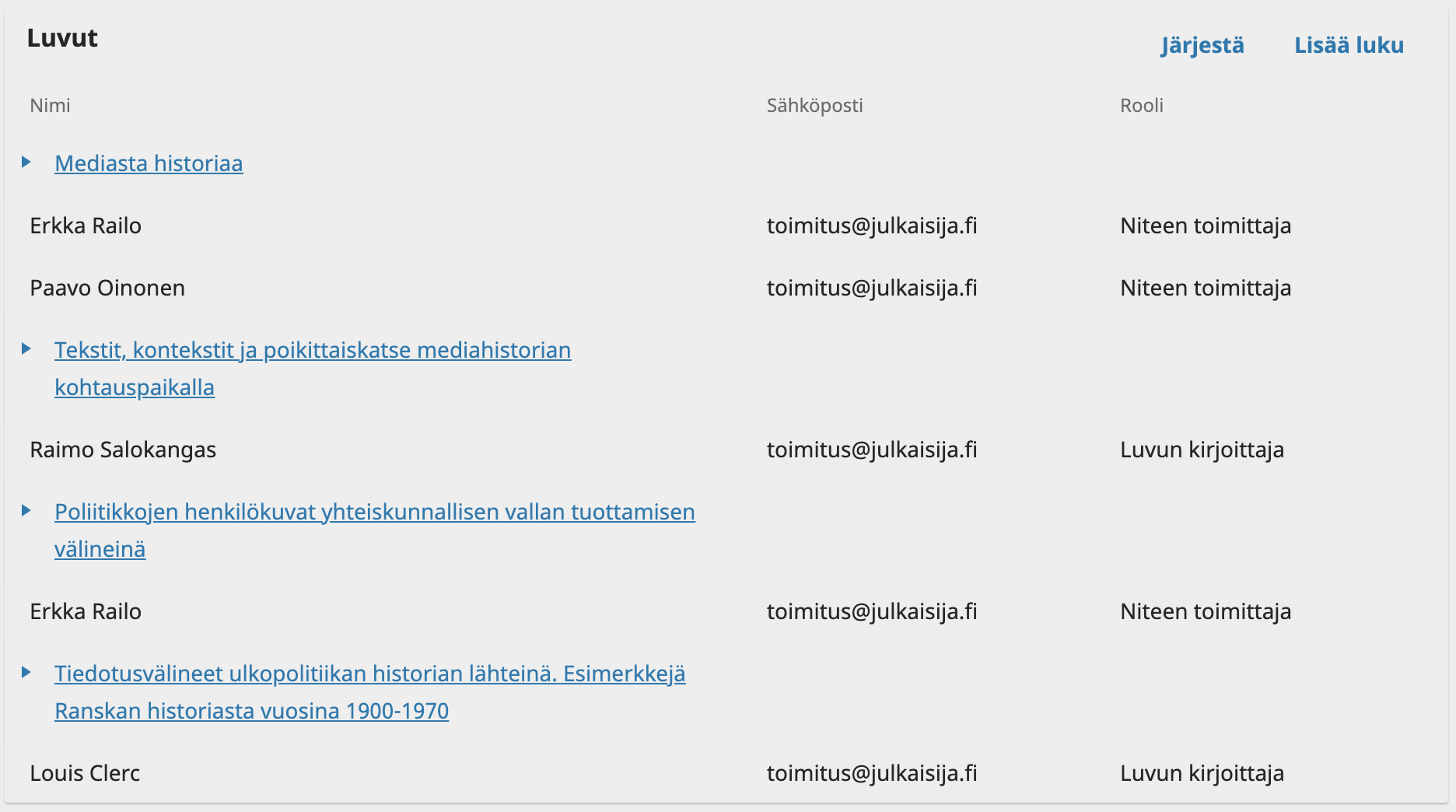
Luvut/Chapters/Kapitel. Kirjan luvut voi halutessaan eritellä kuvailutietoihin.
- Valitse Lisää luku/Add Chapter/Lägg till kapitel
- Anna luvun otsikko sekä mahdollinen alaotsikko, abstrakti ja sivunumerot.
- Kohdasta Luvun laskeutumissivu/Chapter Page/Kapitelsida valitse luvulle oma laskeutumissivu. Tämä vaaditaan, jos luvulle halutaan oma DOI-tunnus.
- Kohdasta Lisää tekijä/Add Contributor/Lägg till medarbetare voi valita lukua koskevat kirjoittajat. Tässä näkyvät kaikki tekijäluetteloon lisätyt nimet.
- Kohdasta Tiedostot/Files/Filer voit valita lukua koskevat kokotekstitiedostot. Niiden pitää olla lisättynä julkaisumuodon yhteyteen.
- Paina lopuksi Tallenna/Save/Spara
- Toista kaikkien lukujen kohdalla.
DOI-tunnukset. Mikäli julkaisijalla on käytössä DOI-tunnukset ja niitä koskevat asetukset on annettu järjestelmään, lomakkeessa näkyy kohta, josta voi luoda tunnukset kirjalle ja luvuille.
Lisenssin URL-osoite/License URL/Licens-URL. Anna tähän lisenssi, jolla kirja on julkaistu. Käytän nimeomaan URL-osoitetta, esimerkiksi https://creativecommons.org/licenses/by/4.0/. Jos olet täyttänyt lisenssiä koskevat julkaisijan asetukset, järjestelmä ehdottaa tähän asetusten mukaista lisenssiä.
Tekijänoikeuden haltija/Copyright Holder/Upphovsrättsinnehavare. Järjestelmä ehdottaa tähän julkaisijan oletusasetusta, mutta valinnan voi myös vaihtaa kirjakohtaisesti.
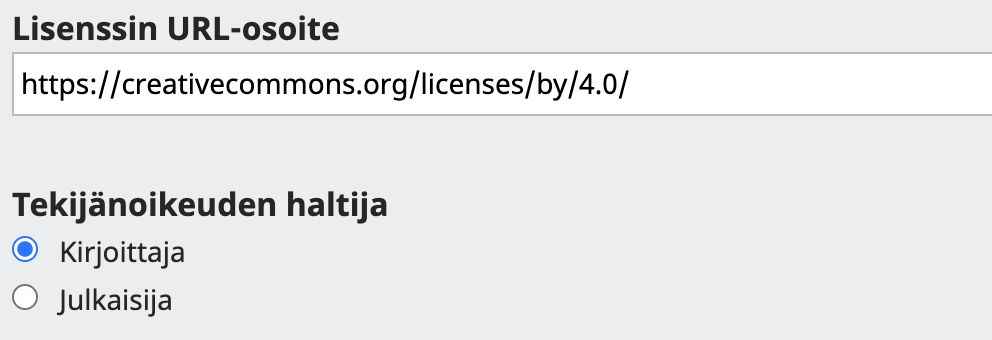
Lopuksi valitaan onko kirja välittömästi julkaistu vai lähetetäänkö se vain julkaisuvalmiiksi tuotantovaiheeseen. Jos kirja halutaan julkaista heti, pitää antaa vielä julkaisuaika.
Tässä käytetään kirjan alkuperäistä julkaisuajankohtaa, jos kyse on digitoidusta teoksesta. Ajan voi kirjoittaa suoraan käsin muotoon vvvv-kk-pp, esimerkiksi 2002-05-24. Jos tarkkaa julkaisuajankohtaa ei tiedetä, käytä muotoa 1960-01-01, eli julkaisuvuoden ensimmäinen päivä.
Paina lopuksi Tallenna/Save/Spara. Kun kirja on lisätty, voit siirtyä lisäämään uuden tai pääset katsomaan lisättyä kirjaa.
Julkaisun jälkeen
DOI-tunnusten rekisteröinti
DOI-tunnusten käyttö Edition.fi-palvelussa vaatii tunnusten käyttöä koskevan sopimuksen. Jos tunnukset ovat käytössä, uuden kirjan DOI-tunnukset voi rekisteröidä heti sen julkaisun jälkeen.
Rekisteröinti tapahtuu kohdasta DOI-tunnukset / DOIs / DOIs Avautuvalla sivulla näkyy listaus kaikista kirjoista sekä niiden DOI-tunnusten tila. Julkaistujen kirjojen DOI-tunnukset voi rekisteröidä painamalla Talleta kaikki / Deposit All / Deponera Alla. Ole kärsivällinen kun järjestelmä tekee tallennusta, siinä voi kulua pidempi aika. Järjestelmä ilmoittaa kun tallennus on valmis.
Kirjojen muokkaaminen
Lisätyt kirjat löytyvät kohdasta Käsikirjoitukset/Submissions/Bidrag. Julkaistut kirjat ovat välilehdelleä Arkisto/Archive/Arkiv ja tuotantovaiheeseen lähetetyt julkaisemattomat välilehdellä Kaikki aktiiviset/All active/Alla aktiva.
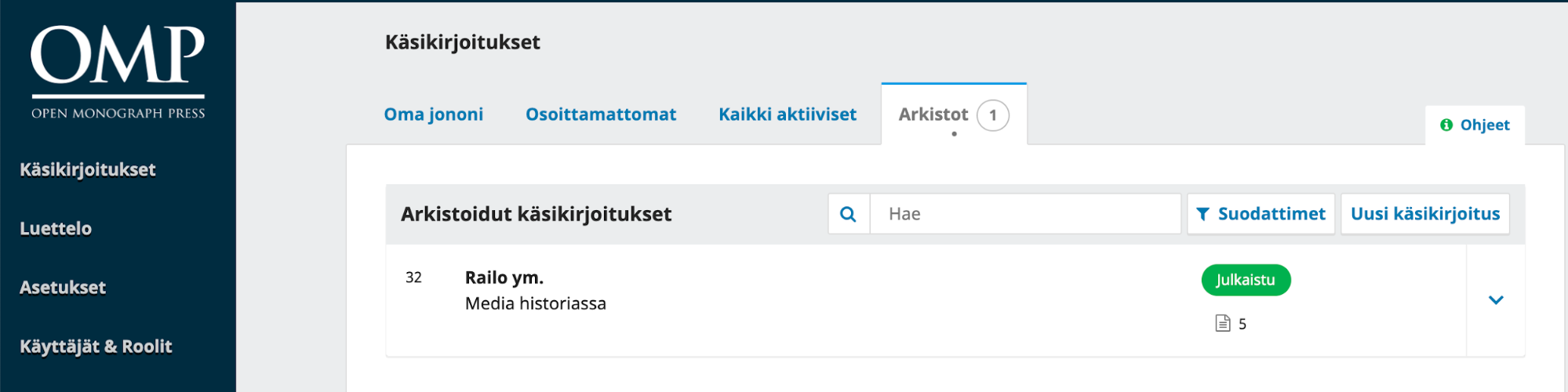
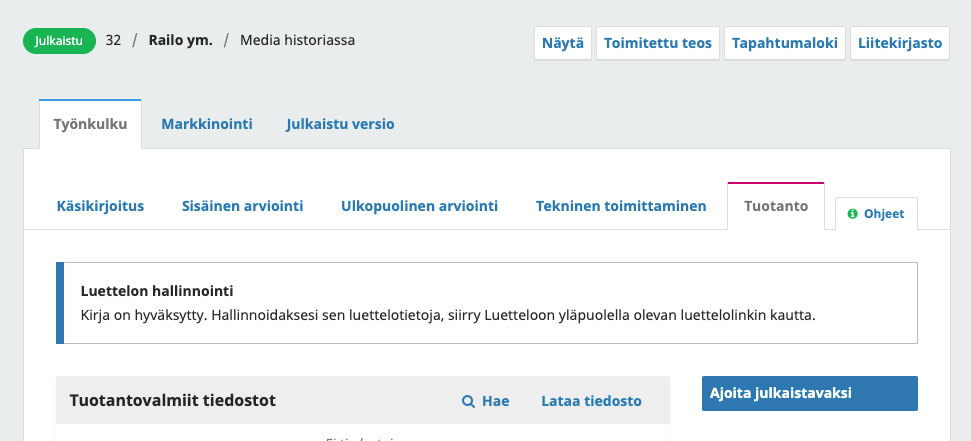
Kirjaa pääsee muokkaamaan klikkaamalla sen otsikkoa ja siitä avautuu kirjan/käsikirjoituksen työnkulku, joka on tässä tapauksessa tuotantovaiheessa.
Välilehdeltä Julkaistu versio / Publication / Publikation löytyy kaikki kirjan julkiset tiedot sekä toiminnot sen julkaisemiseen ja/tai julkaisun perumiseen.
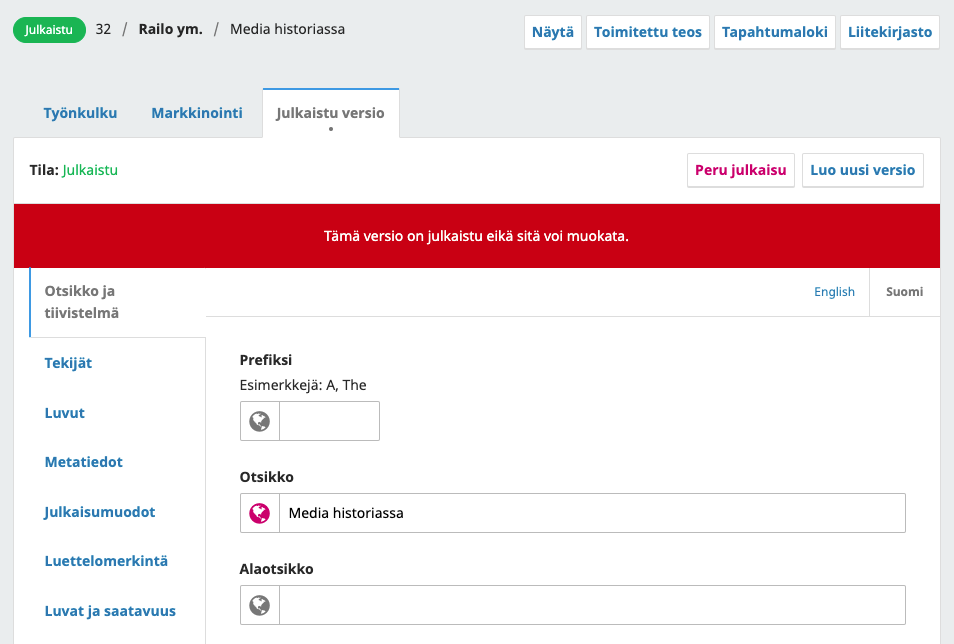
OMP ja OJS järjestelmä tukee versiointia. Eli samasta kirjasta voi olla julkaistuna useita eri versioita. Näitä uusia versioita tulee kuitenkin luoda harkitusti ja vanhan digitoidun teoksen kohdalla tämän ei pitäisi olla koskaan tarpeellista.
Mikäli jo julkaistun kirjan kuvailutietoihin halutaan tehdä jokin pieni korjaus, ei tätä varten pidä luoda uutta versiota. Näissä tapauksissa voidaan valita yllä olevasta näkymästä Peru julkaisu, jonka jälkeen kuvailutietoja pääsee muokkaamaan. Muokkaamisen jälkeen kirjan voi julkaista uudelleen.
Luettelon hallinta
Kohdasta Asetukset > Verkkosivusto > Ulkoasu > Asetukset / Settings > Website > Appearance > Setup / Inställningar > Webbplats > Utseende > Inställning voi valita mitä julkaisijan etusivulla näkyy. Lomakkeen alaosassa on toiminnot, joilla voi aktivoida Nostot/Spotlight, Esittelyssä olevat/Featured sekä Uutuudet/New releases/Nya utgivningar. Nämä ovat erilaisia valinnaisia näkymiä julkaisijan kirjaluetteloon. Järjestelmä luo automaattisesti näkymät koko luetteloon sekä sarjakohtaiseen luetteloon. Lisäksi Sivupalkki/Sidebar/Sidomeny -listasta kannattaa aktivoida Selauslohko/Browse Block/Bläddra-block, joka lisää sivupalkkiin linkit mm. julkaisusarjojen sivuille.
Luettelossa olevat julkaistut kirjat näkyvät kohdassa Luettelo/Catalog/Katalog. Sivulla näkyvästä listasta voi valita kirjoja uutuusluetteloon sekä esittelyssä oleviin kirjoihin. Välilehdeltä Nostot/Spotlights voi lisätä tiettyjä kirjoja nostoihin. Nosto on käytännössä lyhyt kirjaa koskeva mainos, jossa valitaan mainostettava kirja ja annetaan mainostettavalle kirjalle otsikko ja kuvaus.
Erilaisia etusivun selausvaihtoehtoja kannattaa testata vaihtamalla asetuksia.