Navigaatiovalikon muokkaus Journal.fi- ja Edition.fi-palveluissa
Sivustolla näkyvän navigaatiovalikon muokkaus vaatii käyttäjältä toimittajan tai lehden/julkaisijan sivuston hallinnoijan oikeudet.
Toiminto löytyy kohdasta Asetukset > Verkkosivusto > Asetukset > Navigaatiovalikot / Settings > Website > Setup > Navigation.
Avautuvan näkymän yläosassa on listattuna luodut valikot. Oletuksena valikkoja ovat User ja Primary.
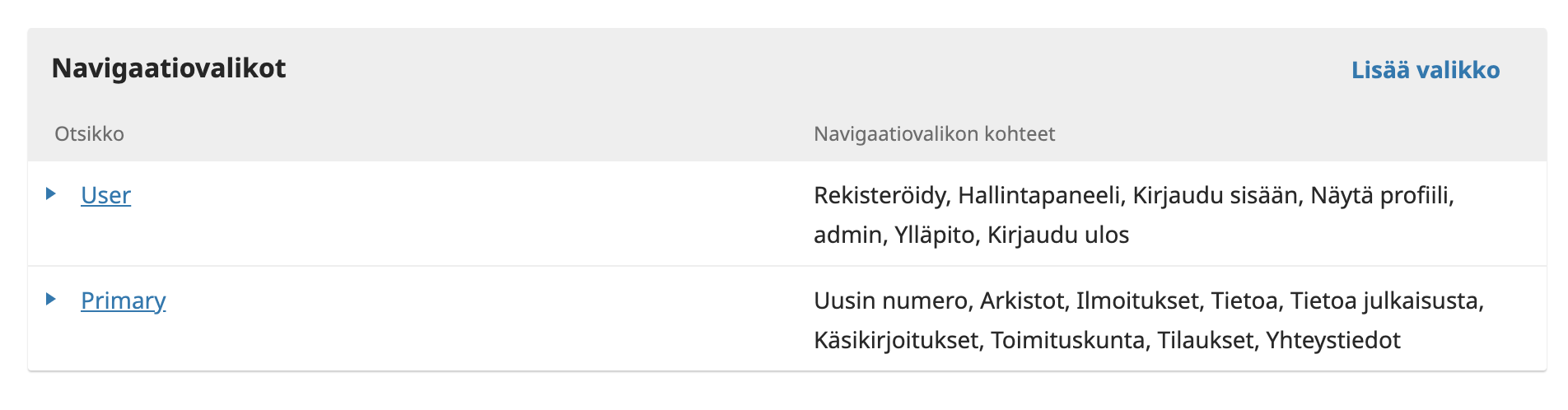
User-valikko on sivun oikeasta yläreunasta avautuva vetovalikko. Lähtökohtaisesti sen sisältöön ei kannata koskea.
Primary-valikko on sivuston julkinen navigaatiovalikko.
Navigaatiovalikon järjestäminen
Klikkaa navigaatiovalikon nimeä (User tai Primary). Avautuvassa näkymässä on listattuna vasemmalle puolelle valikossa käytössä olevat kohteet. Osittain sisennetyt kohteet ovat tietyn valikon kohteen alakohteita. Esimerkiksi alla kohta Käsikirjoitukset on järjestetty kohteen Tietoa alle. Silmää esittävä kuvake tarkoittaa sitä, että kyseisen valikon kohteen näkyvyys riippuu asetuksista. Esimerkiksi Ilmoitukset-kohde näkyy vain mikäli ilmoitukset-toiminto on sivustolla käytössä.
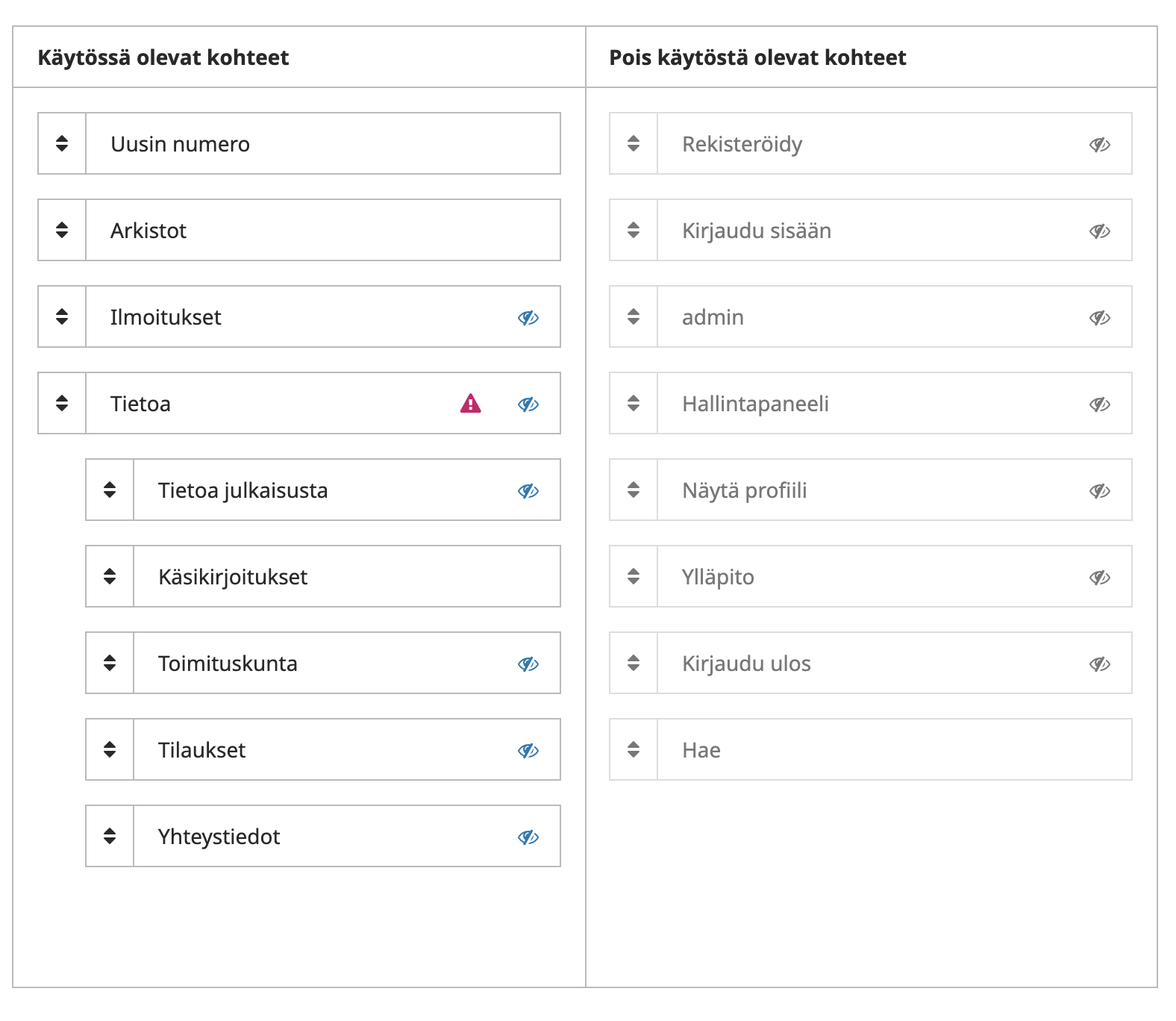
Voit järjestää valikon kohteita yksinkertaisesti klikkaamalla ja raahaamalla niitä uusille paikoille pitäen samalla hiiren painiketta alhaalla.
Oikealla puolella näkymässä on tarjolla olevat kohteet, joita voi lisätä valikkoon raahaamalla. Vastaavasti kohteita voi poistaa valikosta raahaamalla ne oikealle puolelle.
Muista aina painaa lopuksi Tallenna lomakkeen alaosasta.
Kohteen lisääminen navigaatiovalikkoon
Kaikki valikkoon valittavissa olevat kohteet on listattuna kohtaan Navigaatiovalikon kohteet/Navigation Menu Items. Klikkaamalla yksittäisen kohteen edessä olevaa sinistä kolmiota ja valitsemalla Muokkaa/Edit pääset muuttamaan sen tietoja.
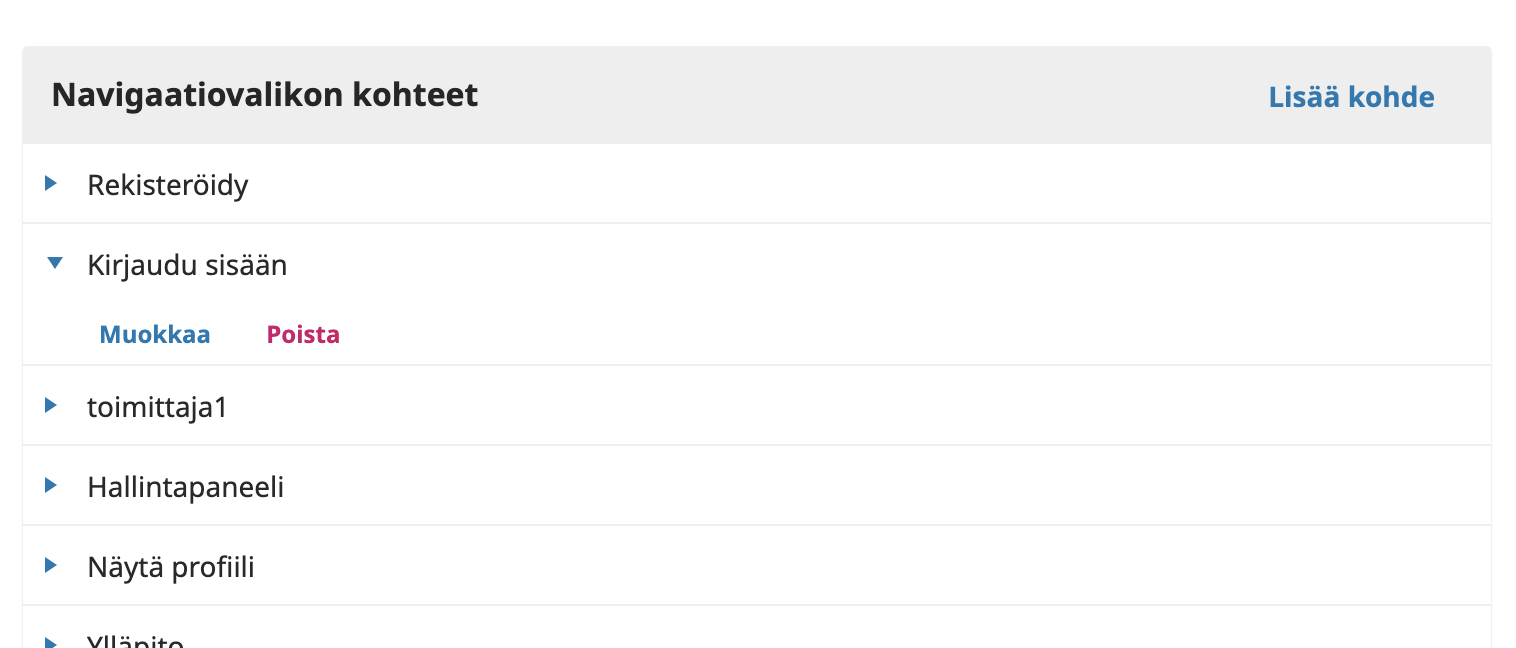
Uuden kohteen voi lisätä valitsemalla Lisää kohde/Add item.
Avautuvasta lomakkeessa annetaan ensin kohteelle nimi, jolla se näkyy navigaatiotivalikkoa muokattaessa. Kohteen tyyppi valitaan vetovalikosta.
Käytetyimmät tyypit ovat URL-osoite ja Muokattu sivu/Custom page.
Jos haluat valikkoon linkin, joka johtaa esimerkiksi seuran sivuille, valitse vaihtoehto URL ja
anna valinnan jälkeen avautuvaan kohtaan halutun sivun URL-osoite.
Jos haluat luoda vapaamuotoisen julkisen sivun, johon voit lisätä tekstiä ja kuvia, valitse Muokattu sivu/Custom page. Avautuvaan lomakkeeseen annetaan sivun polku (tämä ei saa sisältää ääkkösiä eikä välilyöntejä, korjaa ne tavuviivalla) sekä itse sivun sisältö.
Kun uusi kohde on lisätty, voit muokata haluttua navigaativalikkoa ja raahata uusi kohde valikkoon. Muista painaa lopuksi Tallenna.
Kohteen muokkaus
Valitse jonkin kohteen edessä oleva sininen kolmio ja valitse “Muokkaa”. Tehdyt muutokset vaikuttavat automaattisesti jo navigaatiovalikkoon lisättyyn kohteeseen.
Sivuston sivupalkin muokkaus
TSV:n perusteemassa ja järjestelmän Default-perusteemassa on oikealle puolelle sijoittuva sivupalkki, johon voi lisätä hallintapaneelin kautta sisältöjä. Järjestelmässä on niin sanottuja “lohkolisäosia”, jotka luovat sivupalkkia varten jonkinlaisen sisällön.
Sivupalkissa näkyvät “lohkot” valitaan kohdasta Asetukset => Verkkosivusto => Ulkoasu => Asetukset / Settings => Website => Appearance => Setup
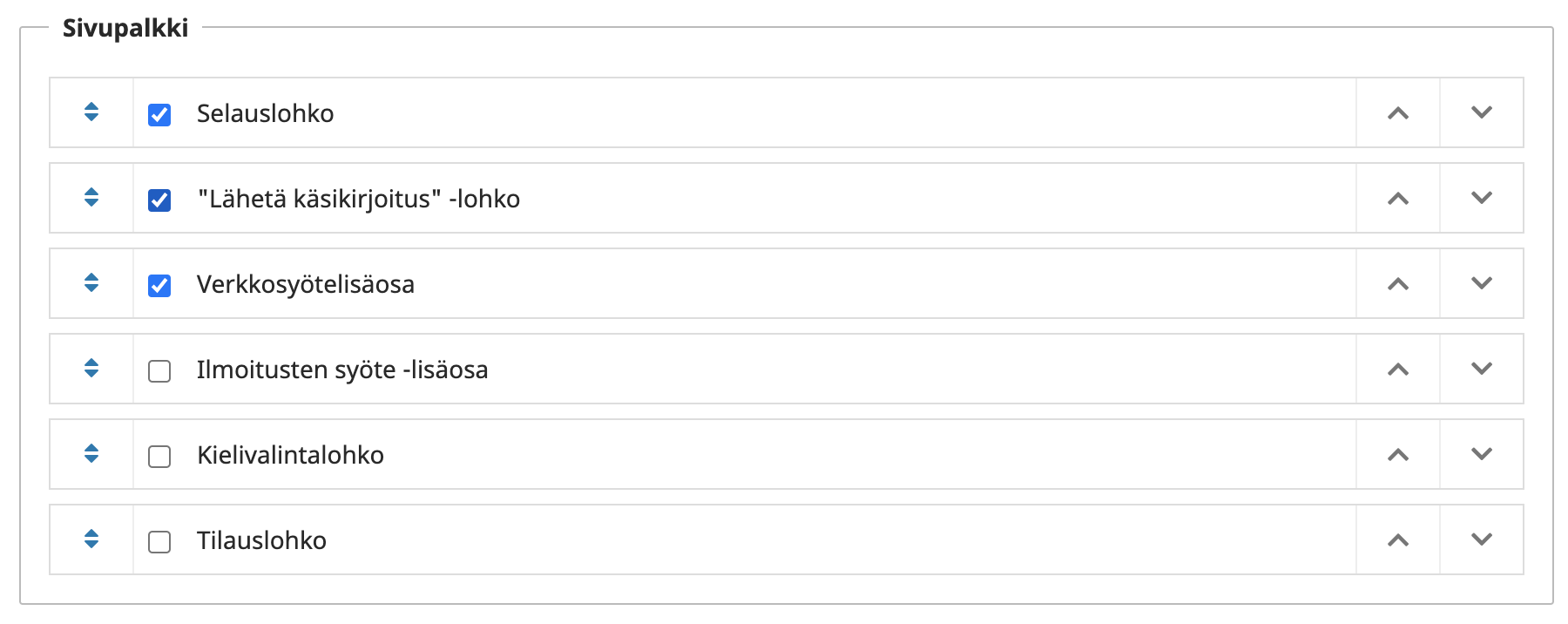
Lohkot saa näkyviin sivupalkkiin aktivoimalla ne valintalaatikosta. Lohkojen järjestystä voi muuttaa sivussa näkyvistä nuolista. Muista aina painaa lopuksi Tallenna.
Itse tehtyjä lohkoja voi lisätä kohdasta Asetukset => Verkkosivusto => Lisäosat => Mukautettujen lohkojen hallinnoija / Settings => Website => Plugins => Custom Block Manager

Kytke lisäosa päälle ja valitse “Hallinnoi mukautettuja lohkoja”. Avautuvassa ikkunassa näkyvät kaikki lehden luodut mukautetut lohkot. Voit lisätä uuden valitsemalla “Lisää lohko”. Lohkoon voi lisätä tekstiä ja/tai kuvia, kuten logoja. Kun olet luonut uuden lohkon, saat sen näkyviin yllä kuvatusta sivupalkin hallinnoinnista.